Para empezar el procedimiento de instalación, inicie directamente desde el CD de Windows Server 2003. El CD-ROM debe admitir CD de inicio.
Nota: al configurar particiones y dar formato a las unidades, se destruirán todos los datos de la unidad de disco duro del servidor.
Iniciar la instalación
El programa de instalación crea las particiones del disco en el equipo que ejecuta Windows Server 2003, da formato a la unidad y copia los archivos de instalación del CD al servidor.
Nota: en estas instrucciones se da por supuesto que está instalando Windows Server 2003 en un equipo que no utiliza Windows. Si va a actualizar una versión anterior de Windows, algunos pasos de la instalación pueden ser diferentes.
Para comenzar la instalación:
1.
Inserte el CD de Windows Server 2003 en la unidad de CD-ROM.
2.
Reinicie el equipo. Si se le indica, presione cualquier tecla para iniciar desde el CD.
Comenzará entonces la instalación de Windows Server 2003.
3.
En la pantalla Programa de instalación, presione ENTRAR.
4.
Revise y, si procede, acepte el contrato de licencia presionando F8.
Nota: si tiene una versión anterior de Windows Server 2003 instalada en este servidor, podría recibir un mensaje en el que se pregunta si desea reparar la unidad. Presione ESC para continuar y no reparar la unidad.
5.
Siga las instrucciones para eliminar todas las particiones del disco existentes. Los pasos exactos variarán según el número y el tipo de particiones que tenga ya el equipo. Siga eliminando particiones hasta que todo el espacio del disco tenga la etiqueta Espacio no particionado.
6.
Cuando todo el espacio del disco tenga la etiqueta Espacio no particionado, presione C para crear una partición en el espacio no particionado de la primera unidad de disco (si procede).
7.
Si su servidor tiene una única unidad de disco, divida el espacio en disco disponible por la mitad para crear dos particiones de igual tamaño. Elimine el valor predeterminado de espacio total. Escriba el valor de la mitad del espacio en disco total en el símbolo del sistema Crear partición de tamaño (en MB) y presione ENTRAR. (Si su servidor tiene dos unidades de disco, escriba el tamaño total de la primera unidad en este símbolo del sistema.)
8.
Cuando haya creado la partición Nueva <original>, presione ENTRAR.
9.
Seleccione Formatear la partición utilizando el sistema de archivos NTFS <rápido> y, a continuación, presione ENTRAR.
El programa de instalación de Windows Server 2003 dará formato a la partición y copiará los archivos del CD de Windows Server 2003 a la unidad de disco duro. Se reiniciará el equipo y continuará el programa de instalación de Windows Server 2003.
Completar la instalación
Para continuar la instalación con el Asistente para la instalación de Windows Server 2003
1.
El Asistente para la instalación de Windows Server 2003 detecta e instala los dispositivos. Esta operación puede durar varios minutos y puede que la pantalla parpadee durante el proceso.
2.
En el cuadro de diálogo Configuración regional y de idioma, realice los cambios necesarios para su configuración regional (por lo general, para Estados Unidos no es necesario realizar ningún cambio) y, a continuación, haga clic en Siguiente.
3.
En el cuadro de diálogo Personalice su software, escriba Mike Nash en el cuadro Nombre y Reskit en el cuadro Organización. Haga clic en Siguiente.
4.
Escriba la Clave del producto (la encontrará en el dorso de la caja del CD de Windows Server 2003) en los cuadros de texto provistos para ello y, después, haga clic en Siguiente.
5.
En el cuadro de diálogo Modos de licencia, seleccione el modo de licencia adecuado para su organización y, a continuación, haga clic en Siguiente.
6.
En el cuadro de diálogo Nombre del equipo y contraseña del administrador, escriba el nuevo nombre del equipo HQ-CON-DC-01 en el cuadro de nombre del equipo y, a continuación, haga clic en Siguiente.
Recomendación: para facilitar los pasos de estas guías, el cuadro de contraseña de administrador se deja en blanco. Ésta no es una práctica de seguridad recomendable. Siempre que instale un servidor para una red de producción debe definir una contraseña. Windows Server 2003 requiere contraseñas complejas de manera predeterminada.
7.
Cuando el programa de instalación de Windows se lo indique, haga clic en Sí para confirmar que desea dejar la contraseña de administrador en blanco.
8.
En el cuadro de diálogo Configuración de fecha y hora, corrija, si es necesario, la fecha y la hora actuales y, después, haga clic en Siguiente.
9.
En el cuadro de diálogo Configuración de red, asegúrese de que la opción Configuración típica está seleccionada y, a continuación, haga clic en Siguiente.
10.
En el cuadro de diálogo Grupo de trabajo o dominio del equipo (está seleccionado No de manera predeterminada), haga clic en Siguiente.
Nota: llegado a este punto se debe haber especificado un nombre de dominio, pero esta guía utiliza el Asistente para configurar su servidor con el fin de crear el nombre de dominio posteriormente.
La instalación de Windows Server 2003 continúa con la configuración de los componentes necesarios. Esta operación puede durar unos minutos.
11.
Se reinicia el servidor y se carga el sistema operativo desde la unidad de disco duro.
Preparar una partición secundaria o una unidad de disco secundaria
El espacio no particionado de la instalación de Windows Server 2003 debe recibir formato para que el sistema operativo pueda tener acceso a él. La administración de discos y particiones se realiza mediante el complemento Administración de equipos de Microsoft Management Console. En los pasos siguiente se asume que se utiliza una segunda unidad de disco; modifique los procedimientos según sea necesario en caso de que se utilice una segunda partición.
Para preparar una partición o unidad de disco secundaria
Advertencia: al dar formato a una partición se destruyen todos los datos que ésta contiene. Asegúrese de seleccionar la partición correcta.
1.
Presione Ctrl+Alt+Supr e inicie sesión en el servidor como administrador. Deje en blanco el cuadro de la contraseña.
2.
Haga clic en el botón Inicio, seleccione Herramientas administrativas y, a continuación, haga clic en Administración de equipos.
3.
Para definir y dar formato al espacio no particionado, haga clic en Administración de discos.
4.
Haga clic con el botón secundario del mouse (ratón) en No asignado en el Disco 1.
5.
Para definir una partición, haga clic en Partición nueva y luego en Siguiente para continuar.
6.
Seleccione Partición primaria (opción predeterminada) y, a continuación, haga clic en Siguiente para continuar.
7.
Haga clic en Siguiente con la opción Tamaño de partición en MB establecida en el valor predeterminado.
8.
Para Asignar la letra de unidad siguiente, seleccione L y, a continuación, haga clic en Siguiente para continuar.
9.
En Formatear esta partición con la configuración siguiente, haga clic en Dar formato rápido. Haga clic en Siguiente y luego en Finalizar para completar la configuración de la unidad de disco secundaria. Cuando termine, la asignación de discos será similar a la de la Figura 2.

Figura 2. Administración de discos
10.
Cierre la consola de Administración de equipos.
Configurar el servidor como servidor DHCP
El Protocolo de configuración dinámica de host (DHCP) se puede instalar manualmente o mediante el Asistente para administrar su servidor de Windows Server 2003. En esta sección se utiliza el asistente para realizar la instalación.
Para instalar DHCP mediante el Asistente para administrar su servidor de Windows Server 2003
Advertencia: en la siguiente sección se configurará el servidor como servidor DHCP. Si este servidor reside en una red de producción, puede distribuir información de direcciones IP que podría no ser válida en la red. Microsoft recomienda que estos ejercicios se realicen en una red aislada.
1.
En la página Administre su servidor, haga clic en Agregar o quitar función.
Nota: si ha cerrado la página Administre su servidor, puede iniciar el Asistente para configurar su servidor desde Herramientas administrativas. Si selecciona esta opción, los pasos siguientes puede sufrir ligeras modificaciones.
2.
Cuando aparezca el Asistente para configurar su servidor, haga clic en Siguiente.
3.
Haga clic en Configuración personalizada y, después, haga clic en Siguiente.
4.
En Función del servidor, haga clic en Servidor de DHCP y luego en Siguiente.
5.
Revise el Resumen de las selecciones y, a continuación, haga clic en Siguiente para iniciar la instalación.
6.
Cuando aparezca el Asistente para ámbito nuevo, haga clic en Siguiente para definir un ámbito de DHCP.
7.
Para Nombre, escriba Contoso HQ. Deje en blanco la descripción y, después, haga clic en Siguiente.
8.
Escriba 10.0.0.10 para Dirección IP inicial y 10.0.0.254 para Dirección IP final. Haga clic en Siguiente.
9.
En este punto no se definen las exclusiones. Haga clic en Siguiente para continuar la instalación.
10.
Para aceptar el valor predeterminado de Duración de la concesión, haga clic en Siguiente.
11.
Para definir Opciones de DHCP, haga clic en Siguiente.
12.
En la pantalla Enrutador (puerta de enlace predeterminada), escriba 10.0.0.1 para Dirección IP, haga clic en Agregar y luego en Siguiente.
13.
Para Dominio primario en la pantalla Nombre de dominio y servidores DNS, escriba contoso.com. Para Dirección IP, escriba 10.0.0.2, haga clic en Agregar y después en Siguiente.
14.
Haga clic en Siguiente ya que no se van a utilizar Servidores WINS en este entorno.
15.
Haga clic en Siguiente para Activar ámbito.
16.
Haga clic dos veces en Finalizar.
17.
Cierre la pantalla Administrar su servidor.
Configurar el servidor como controlador de dominio
El Servicio de nombres de dominio (DNS) y DCPromo (la herramienta de la línea de comandos que crea DNS y Active Directory) pueden instalarse manualmente o mediante el Asistente para configurar su servidor de Windows Server 2003. En esta sección se utilizan las herramientas manuales para realizar la instalación.
Para instalar DNS y Active Directory mediante las herramientas manuales
1.
Haga clic en el botón Inicio y en Ejecutar, escriba DCPROMO y, a continuación, haga clic en Aceptar.
2.
Cuando aparezca el Asistente para instalación de Active Directory, haga clic en Siguiente para iniciar la instalación.
3.
Después de revisar la información de Compatibilidad de sistema operativo, haga clic en Siguiente.
4.
Seleccione Controlador de dominio para un dominio nuevo (opción predeterminada) y, a continuación, haga clic en Siguiente.
5.
Seleccione Dominio en un nuevo bosque (opción predeterminada) y, a continuación, haga clic en Siguiente.
6.
Para Nombre DNS completo, escriba contoso.com y, después, haga clic en Siguiente. (Esta opción representa un nombre completo.)
7.
Haga clic en Siguiente para aceptar la opción predeterminada Nombre NetBIOS del dominio de CONTOSO. (El nombre NetBIOS proporciona compatibilidad de bajo nivel.)
8.
En la pantalla Carpetas de la base de datos y del registro, establezca la Carpeta de registro de Active Directory de forma que apunte a L:\Windows\NTDS y, a continuación, haga clic en Siguiente para continuar.
9.
Deje la ubicación de la carpeta predeterminada para Volumen del sistema compartido y, después, haga clic en Siguiente.
10.
En la pantalla Diagnósticos de registro de DNS, haga clic en Instalar y configurar el servidor DNS en este equipo. Haga clic en Siguiente para continuar.
11.
Seleccione Permisos compatibles sólo con sistemas operativos de servidor Windows 2000 o Windows Server 2003 (opción predeterminada) y, a continuación, haga clic en Siguiente.
12.
Escriba la contraseña para Contraseña de modo de restauración y Confirmar contraseña y, después, haga clic en Siguiente para continuar.
Nota: los entornos de producción deben emplear contraseñas complejas para las contraseñas de restauración de servicios de directorio.

13.
La Figura 3 representa un resumen de las opciones de instalación de Active Directory. Haga clic en Siguiente para iniciar la instalación de Active Directory. Si se le indica, inserte el CD de instalación de Windows Server 2003.
14.
Haga clic en Aceptar para confirmar la advertencia de que se va a asignar una dirección IP de forma dinámica a un servidor DNS.
15.
Si dispone de varias interfaces de red, seleccione la interfaz de red 10.0.0.0 de la lista desplegable Elegir conexión y, a continuación, haga clic en Propiedades.
16.
En la sección Esta conexión utiliza los siguientes elementos, haga clic en Protocolo Internet (TCP/IP) y luego en Propiedades.
17.
Seleccione Usar la siguiente dirección IP y, a continuación, escriba 10.0.0.2 para Dirección IP. Presione dos veces la tecla Tab y, después, escriba 10.0.0.1 para Puerta de enlace predeterminada. Escriba 127.0.0.1 para Servidor DNS preferido y, a continuación, haga clic en Aceptar. Haga clic en Cerrar para continuar.
18.
Haga clic en Finalizar cuando termine el Asistente para instalación de Active Directory.
19.
Haga clic en Reiniciar ahora para reiniciar el equipo.
Para autorizar el servidor DHCP
1.
Una vez reiniciado el equipo, presione Ctrl+Alt+Supr e inicie sesión en el servidor como administrator@contoso.com. Deje en blanco el cuadro de la contraseña.
2.
Haga clic en el menú Inicio, seleccione Herramientas administrativas y, a continuación, haga clic en DHCP.
3.
Haga clic en hq-con-dc-01.contoso.com. Haga clic con el botón secundario del mouse en hq-con-dc-01.contoso.com y, después, haga clic en Autorizar.
4.
Cierre la consola de administración de DHCP.
Ejemplo de infraestructura de Active Directory
Esta infraestructura común se basa en la organización ficticia Contoso. Contoso posee el nombre DNS contoso.com, que se configuró con el Asistente para instalación de Active Directory en la sección anterior. En la Figura 4 se ilustra la estructura de ejemplo de Active Directory.

Rellenar Active Directory
En esta sección se explica cómo crear manualmente las unidades organizativas, los usuarios y los grupos de seguridad descritos en el Apéndice A.
Crear unidades organizativas y grupos
Para crear unidades organizativas y grupos
1.
Haga clic en el botón Inicio, seleccione Todos los programas, Herramientas administrativas y, a continuación, haga clic en Usuarios y equipos de Active Directory.
2.
Haga clic en el signo + situado junto a contoso.com para expandirlo. Haga clic en contoso.com para ver su contenido en el panel de la derecha.
3.
En el panel de la izquierda, haga clic con el botón secundario del mouse en contoso.com, seleccione Nuevo y, a continuación, haga clic en Unidad organizativa.
4.
Escriba Cuentas en el cuadro de texto y, después, haga clic en Aceptar.
5.
Repita los pasos 3 y 4 para crear las unidades organizativas Grupos y Recursos.
6.
Haga clic en Cuentas en el panel de la izquierda. Su contenido se muestra en el panel de la derecha. (Está vacío al principio de este procedimiento.)
7.
Haga clic con el botón secundario del mouse en Cuentas, seleccione Nuevo y, a continuación, haga clic en Unidad organizativa.
8.
Escriba Oficinas centrales y, después, haga clic en Aceptar.
9.
Repita los pasos 7 y 8 para crear las unidades organizativas Producción y Mercadotecnia en Cuentas. Cuando termine, la estructura de unidades organizativas será similar a la que se muestra en la Figura 5.

De igual modo, cree Escritorios, Equipos portátiles y Servidores en la unidad organizativa Recursos.
11.
Cree dos grupos de seguridad haciendo clic con el botón secundario del mouse en Grupos, seleccionando Nuevo y haciendo clic en Grupo. Los dos grupos que se agregarán son Administración y No administración. La configuración de cada grupo debe ser Global y Seguridad. Haga clic en Aceptar para crear cada grupo. Una vez realizados todos los pasos, la estructura final de unidades organizativas debe ser similar a la de la Figura 6.

Crear cuentas de usuario
Para crear una cuenta de usuario
1.
En el panel de la izquierda, haga clic en Oficinas centrales (en Cuentas). Su contenido se muestra en el panel de la derecha. (Está vacío al principio de este procedimiento.)
2.
Haga clic con el botón secundario del mouse en Oficinas centrales, seleccione Nuevo y, a continuación, haga clic en Usuario.
3.
Escriba Christine para el nombre y Koch para el apellido. (Observe que el nombre completo aparece automáticamente en el cuadro Nombre completo.)
4.
Escriba Christine para Nombre de inicio de sesión de usuario. La ventana debe ser similar a la de la Figura 7.

Figura 7. Agregar un usuario
5.
Haga clic en Siguiente.
6.
Escriba pass#word1 para Contraseña y Confirmar contraseña y, a continuación, haga clic en Siguiente para continuar.
Nota: de forma predeterminada, Windows Server 2003 requiere contraseñas complejas para los usuarios recién creados. Los requisitos de complejidad de contraseña se pueden deshabilitar mediante la Directiva de grupo.
7.
Haga clic en Finalizar. Christine Koch aparecerá ahora en el panel de la derecha como usuario bajo Reskit.com/Cuentas/Oficinas centrales.
8.
Repita los pasos 2 a 7, agregando los nombres que aparecen en el Apéndice A para la unidad organizativa Oficinas centrales. Cuando termine, la pantalla de la unidad organizativa Oficinas centrales debe ser similar a la de la Figura 8.

9.
Repita los pasos 1 a 8 para crear los usuarios de las unidades organizativas Producción y Mercadotecnia.
Agregar usuarios a grupos de seguridad
Para agregar un usuario a un grupo de seguridad
1.
En el panel de la izquierda, haga clic en Grupos.
2.
En el panel de la derecha, haga doble clic en el grupo Administración.
3.
Haga clic en la ficha Miembros y luego en Agregar.
4.
Haga clic en Opciones avanzadas y después en Buscar ahora.
5.
En la sección inferior, seleccione todos los usuarios que corresponda presionando la tecla Ctrl mientras hace clic en cada nombre. Haga clic en Aceptar con todos los miembros resaltados. (Los usuarios que deben ser miembros de este grupo de seguridad se indican en el Apéndice A.) Haga clic de nuevo en Aceptar para agregar estos miembros al grupo de seguridad Administración. Haga clic en Aceptar para cerrar la hoja Propiedades del grupo de seguridad Administración.

Figura 9. Los miembros del grupo de seguridad Administración provienen de tres unidades organizativas
6.
Repita los pasos 3 a 5 para agregar miembros al grupo No administración.
7.
Cierre el complemento Usuarios y equipos de Active Directory.
Tomado de:
http://www.microsoft.com/latam/technet/productos/windows/windowsserver2003/domcntrl.mspx
IIS como servidor FTP
Además de actuar como un servidor Web, IIS puede actuar como un servidor FTP. El servicio FTP no se instala de manera predeterminada en IIS. Por lo tanto, para utilizar IIS como un servidor FTP, debe instalar el servicio FTP. Para obtener más información acerca de la instalación y configuración de IIS como un servidor FTP.
Para preparar un servidor FTP mediante IIS
- Haga clic en el botón Inicio, Panel de control y, a continuación, en Agregar o quitar programas.
- Haga clic en Agregar o quitar componentes de Windows.
- En el cuadro de diálogo Asistente para componentes de Windows, si está ejecutando al menos Windows Server 2003, seleccione Servidor de aplicaciones y, a continuación, haga clic en Detalles.
- Seleccione Servicios de Internet Information Server (IIS) y, a continuación, haga clic en Detalles.
- En el cuadro de diálogo Servicios de Internet Information Server (IIS), active la casilla de verificación Servicio de Protocolo de transferencia de archivos (FTP) y haga clic en Aceptar.
- En el cuadro de diálogo Asistente para componentes de Windows, haga clic en Siguiente. Si se le solicita, inserte su CD de Windows.
Al finalizar el proceso de instalación, puede utilizar el servicio FTP con IIS.
Crear carpetas
Después de preparar un servidor FTP, necesita crear una estructura de carpetas para el servidor. De manera predeterminada, el servidor FTP tendrá una carpeta raíz con la ruta de acceso siguiente: C:\inetpub\ftproot.
La carpeta raíz de FTP actúa como la raíz del servidor FTP de la misma manera que C:\inetpub\wwwroot es la raíz para el servidor Web.
Debe crear las carpetas físicas donde se ubicarán los archivos. Ésta puede ser una subcarpeta de la raíz del servidor FTP u otra carpeta ubicada en otra parte del equipo. A continuación, se crea una raíz virtual, o alias, que el servidor FTP utilizará para indicar el directorio físico en el que se ubicarán los archivos.
La carpeta raíz de FTP actúa como la raíz del servidor FTP de la misma manera que C:\inetpub\wwwroot es la raíz para el servidor Web.
Debe crear las carpetas físicas donde se ubicarán los archivos. Ésta puede ser una subcarpeta de la raíz del servidor FTP u otra carpeta ubicada en otra parte del equipo. A continuación, se crea una raíz virtual, o alias, que el servidor FTP utilizará para indicar el directorio físico en el que se ubicarán los archivos.
Para configurar una carpeta FTP y una raíz virtual
- Cree una nueva carpeta para contener los archivos. Puede asignar cualquier nombre a la carpeta. Por ejemplo, utilice el nombre EjemploArchivosFtp para la nueva carpeta para que la ruta de acceso de la carpeta sea C:\inetpub\ftproot\EjemploArchivosFtp.
- En Windows, en el menú Herramientas administrativas, seleccione Servicios de Internet Information Server.
- Abra el nodo para el equipo y, a continuación, abra el nodo Sitios FTP.
- Haga clic con el botón secundario en Sitio FTP predeterminado, seleccione Nuevo y, a continuación, haga clic en Directorio virtual.
- En el Asistente para crear un directorio virtual especifique un alias (o un nombre) que los usuarios pueden utilizar para obtener la carpeta FTP creada en el paso 1. Puede utilizar el nombre que desee. A menudo resulta más práctico utilizar el nombre del directorio como el nombre del alias de manera que el directorio virtual se puede denominar EjemploArchivosFtp.
- Para la ruta de acceso, escriba o vaya a la ruta de acceso del directorio del paso 1, por ejemplo Inetpub\ftproot\EjemploArchivosFtp.
- Para Permisos de acceso, especifique Lectura y, a continuación, haga clic en Siguiente para finalizar con el asistente.
Configurar permisos
También debe conceder permisos a los usuarios para que puedan leer y escribir en la carpeta.
Para establecer los permisos para la carpeta FTP
- En Windows, en el menú Herramientas administrativas, seleccione Servicios de Internet Information Server.
- Abra el nodo para el equipo, abra el nodo Sitios FTP y, a continuación, abra el nodo Sitio FTP predeterminado.
- Haga clic con el botón secundario del mouse (ratón) en el nodo del directorio virtual de la carpeta FTP que desee (por ejemplo, ExampleFtpFiles) y haga clic en Permisos.
- En la ficha Seguridad, seleccione o agregue la cuenta de usuario y asigne permisos Modificar.
- Esto establece permisos NTFS. Para especificar las restricciones de IP, haga clic con el botón secundario del mouse en el nombre de la carpeta, haga clic en Propiedades y agregue las restricciones en la ficha Seguridad de directorios.
- Cierre el cuadro de diálogo Propiedades.
Crear un directorio virtual del servidor Web
Generalmente, se crea un directorio virtual para el servidor Web que se asigna al sitio FTP para que el servidor Web pueda obtener acceso a los archivos en la raíz del servidor FTP. El nombre del directorio virtual Web puede ser igual que el nombre del directorio virtual FTP, pero no es necesario.
Se puede ver la version original aqui
Para crear un directorio virtual de servidor Web
- En el cuadro de diálogo Servicios de Internet Information Server, abra el nodo Sitios Web.
- Haga clic con el botón secundario en Sitio Web predeterminado, haga clic en Nuevo y, a continuación, haga clic en Directorio virtual.
- En el asistente, especifique un alias que los usuarios utilizarán con el protocolo http:// para tener acceso a los archivos de la carpeta FTP. Éste puede ser igual que el alias de FTP, por ejemplo EjemploArchivosFtp.
- Para la ruta de acceso del directorio, escriba o vaya a la ruta de acceso del directorio FTP, por ejemplo C:\inetpub\ftproot\EjemploArchivosFtp.
- Para los permisos de acceso, seleccione Lectura y Ejecutar secuencias de comandos.
- Haga clic en Finalizar para crear el directorio virtual y cerrar el asistente.
How to set up Remote Desktop for Exchange Server administration
Setting up the Remote Desktop Protocol
The Remote Desktop lets administrators use the Remote Desktop Protocol to control an Exchange Server at a distance using a terminal service session. The benefit of the Remote Desktop is that it doesn't require you to purchase any special licenses, unlike a full-scale Terminal Server environment.
To set up the Remote Desktop:
- Right click on Computer in the Start menu.
- Go to Properties to view the System Properties sheet.
- Select the Remote tab, and then the Enable Remote Desktop checkbox, as shown in Figure A.
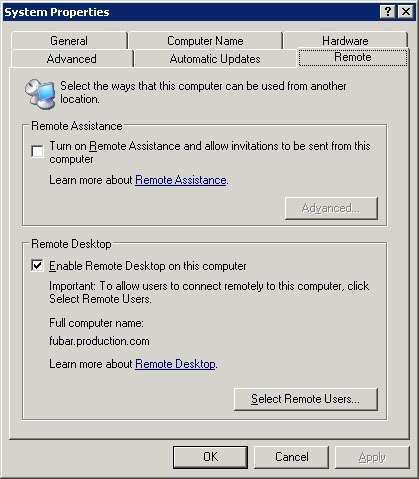
Figure A. Select the Enable Remote Desktop checkbox to allow remote administration.
You now can select remote users. By default, members of the Administrators group can remotely administer the server, whether or not you add them to the list of remote users. This button enables you to give other users remote access to the server -- but this is not advised.
There are two caveats that you must be aware of when using the Remote Desktop to manage an Exchange Server environment.
- Remote Desktop uses RDP, which is the same protocol that Windows Terminal Services uses. Therefore, you must configure your firewall to allow traffic to pass through port 3389.
- While this is undocumented, it seems that Exchange 2007 contains a bug related to Remote Desktop. In my lab, I can connect to the Exchange Server using Remote Desktop, but cannot use the Exchange Management Console. Fortunately, this problem seems to have been corrected in Exchange Server Service Pack 1 (SP1).
The most common method to establish a Remote Desktop session is by creating a connection. The exact method to do this varies, depending on the version of Windows in use.
In Windows Vista, there is a Remote Desktop Connection option available on the Start -> All Programs -> Accessories menu. Setting up a Remote Desktop connection through Windows Vista
or XP is an intuitive process. For steps to establish a Remote Desktop connection on Windows Server 2003, read How to manage Exchange Server remotely on Windows 2003.
If the Exchange server that you want to administer remotely has Internet Information Services (IIS) installed, you can establish a Remote Desktop session using a Web browser. To install IIS's remote administration component:
- Open the Add/Remove Programs applet found on the Control Panel.
- Click on Add/Remove Windows Components.
- When the list of Windows components appears, select Application Server and click Details.
- Windows will display a list of Application Server components. Choose the IIS option and click on Details.
- You will see a list of IIS-related components. Select the World Wide Web Service checkbox to enable all of its sub-components.
- Click OK until all dialog boxes close. When you reach the Windows Components wizard screen, click Next and follow the prompts to install the components that you have selected.
I also recommend limiting access to the administrative console based on IP address. The best advice is to consider the implications of providing remote administration using a Web browser, and implement your security settings accordingly.
IIS uses some non-standard port numbers for the administrative Web site. You can access the site via HTTP over port 8099. The site is configured to use port number 8098 for SSL traffic. You can access the administrative Web site through:
HTTPS://servername:8098
Upon doing so, you will be prompted to enter a set of authentication credentials, and will be taken to the administrative Web site. The Remote Desktop link is located on the Maintenance tab, as shown in Figure B.
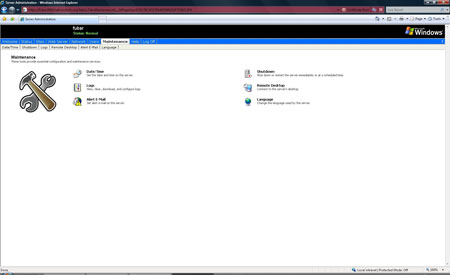
Figure B. You can establish a Remote Desktop session directly using the administrative console.
Most administrators prefer to connect to a Remote Desktop session directly through Windows, rather than use IIS. But IIS is a good alternative if you need to manage your Exchange server remotely from a machine running a non-Windows operating system or an older version of Windows.
La version original del archivo la pueden encontrar aqui
Instalacion Y Configuracion del DNS
Configuracion DHCP en windows server 2003

No hay comentarios:
Publicar un comentario